Showing posts with label Powerpoint. Show all posts

24 March 2017

Tutorial Animasi Fly Gallery

Pada bagian yang ketiga ini, kita akan membuat animasi fly gallery. Bila Anda belum melihat hasil akhirnya, Anda bisa membaca artikel yang berjudul :
5 Kreasi Sederhana Animasi Gallery.

01. Penempatan Gambar

Masukan gambar dengan mengklik tab menu Insert lalu klik ikon picture. Muncul kotak dialog, Cari dimana Anda menyimpan file gambar. Selanjutnya akhiri dengan menekan tombol Insert.


02. Memberikan Animasi.

Selanjutnya, berikan animasi dengan mengklik tab menu animations, klik opsi opsi more entrance effect. Pilih animasi Fly in, Nantinya objek yang dipilih akan memiliki animasi. Bila sudah Aktifkan Animation Pane, ini akan memunculkan daftar animasi.

03. Pengaturan Animasi

Berikan animasi pada objek yang lain dengan cara yang sama, namun lakukan sedikit modifikasi. Yakni, ubah arah animasi objek sehingga kesannya lebih beragam datangnya gambar pada area slide. Pada bagian Effect Options pilih arah yang berbeda, misal bila yang objek pertama dari arah kiri, coba pilih arah kanan. Ada juga opsi diagonal dari bawah kanan maupun kiri yang juga bisa dicoba.


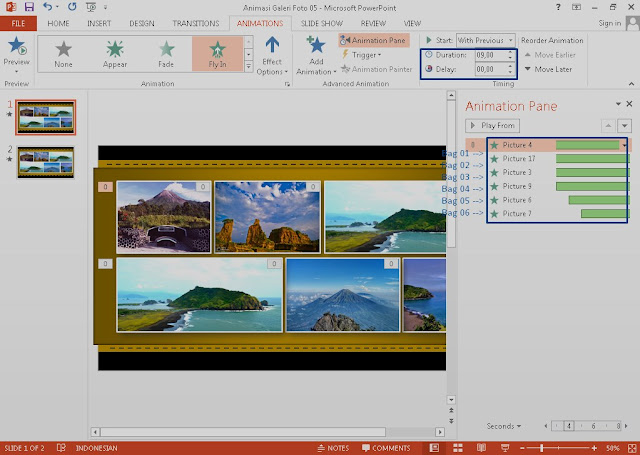
Selanjutnya tinggal membuatnya berjalan otomatis dan pengaturan waktu tunda (delay) animasi. Caranya, aktifkan dulu animation pane lalu pada daftar animasi yang muncul, blok semua dan klik kanan lalu pilih start with previous. Waktu delay dapat diatur agar jalannya animasi berjalan teratur. Klik daftar kedua, karena yang pertama sudah langsung otomatis bagian awal langsung mulai. Durasi dan Delay dapat diatur sesuai panduan dibawah ini.


Bag 01 : Durasi : 09,00 ; Delay : 00,00
Bag 02 : Durasi : 08,00 ; Delay : 01,00
Bag.03 : Durasi : 07,00 ; Delay : 02,00
Bag.04 : Durasi : 06,00 ; Delay : 03,00
Bag.05 : Durasi : 05,00 ; Delay : 04,00
Bag.06 : Durasi : 04,00 ; Delay : 05,00

Ini karena ada 6 Foto yang saya gunakan, bila ada lebih banyak Foto Anda bisa menyesuaikannya sendiri, jadi pada bagian durasi makin lama makin kecil, sedang delay menjadi makin Besar. Tentu ini hanya Panduan Awal selanjutnya Anda bisa bebas mengkreasikannya.

Selanjutnya ?

Anda bisa mencoba kreasi dari arah lain dan mengatur durasi maupun delaynya secara beragam, mungkin saja efeknya tak kalah menarik nantinya. Selamat Mencoba.

Kembali ke Daftar 5 Kreasi Sederhana Animasi Galeri

12 March 2017

5 Kreasi Sederhana Animasi Galeri Foto

Punya banyak Foto, tapi bingung mau diapain. Kepikiran nggak buat mengubahnya jadi lebih menarik, jadi fotonya terasa lebih hidup dengan bantuan pergerakan animasi, selain itu kita bisa melihat koleksi foto-foto tanpa harus mengklik tombol atau scroll berkali-kali, nah Animasi Galeri foto bisa dibuat dengan Powerpoinnt, kali ini SiPowerpoint mau bagi inspirasi tentang kreasi animasi Galeri yang sederhana namun, tetap menarik.


1. Fade Gallery


Animasi Galeri Foto dengan efek fade ini merupakan kreasi yang mudah, karena kita hanya perlu menata gambar yang telah kita tempatkan pada area slide, lalu memberikan efek animasi fade pada masing-masing gambar maupun foto. Animasi ini tentu cocok untuk kumpulan foto kenangan yang tidak membutuhkan banyak efek, namun tetap tidak tampil polos.

2. Double Lines Gallery


Animasi ini memiliki dua alur animasi motion paths yang berlawanan dengan efek segaris. cukup sederhana dengan pembuatan yang cukup mudah, hanya menata baris atas dan melakukan grouping. Hal yang sama berlaku pada baris bawah, lalu diletakan diluar area slide.

Selanjutnya diberikan animasi motion paths yang berupa lines dan mengatur agar alurnya menjadi berlawanan, jadi baris atas alur sejajar kearah kanan, maka sebaliknya untuk baris bawah.


3. Fly Gallery


Animasi yang ini memiliki kemiripan seperti efek terbang. Namun, sudah tahu dimana dia harus berpijak dan menetap, artinya sudah ada tujuan (Widih bahasanya). Untuk membuatnya, cukup menata kumpulan gambar pada area slide lalu memberikan efek animasi Fly in, sedangkan untuk variasinya bisa dipilih pada bagian effect options dan sesuaikan dengan selera.

4. Grow Gallery

Galeri yang satu ini memiliki animasi membesar, jadi objeknya diperjelas dengan efek yang menarik untuk ditampilkan tentunya. Tentunya kita harus menata satu demi satu gambar terlebih dahulu, lalu melakukan block pada seluruh gambar secara keseluruhan dan mengecilkannya.

Selanjutnya memberikan efek grow pada gambar, jadi memiliki kesan tumbuh dari yang kecil menjadi besar. Bila hasilnya kurang pas, seperti gambar yang bertumpuk maupun spasi yang kurang, Anda perlu menggeser posisi gambar.

5.Slide Show Gallery


Tidak hanya manusia yang mengikuti ajang penampilan, foto juga bisa berbaris dan menunjukan pesonanya masing-maisng, melalui efek animasi ini masing-masing foto bisa unjuk kebolehan untuk penampilan mereka. Anda hanya perlu menata barisan para foto dan meletakannya pada luar area slide, Selanjutnya tinggal memberikan efek lines yang berjalan satu arah.

Tutorialnya ?

Tentu akan kita bahas pada postingan selanjutnya, pada bahasan kali ini SiPowerpoint hanya berbagi inspirasi mengenai kreasi galeri foto yang tentunya dapat dibuat dengan Microsoft Powerpoint, Selamat Mencoba dan Selamat Berkreasi.

16 February 2017

Tips mengelola banyak Window powerpoint

Terkadang saat membuka banyak dokumen di Microsoft PowerPoint, ada kerumitan saat harus melakukan minimize satu demi satu, nah kalau banyak ? Bisa pegal tumitnya.

Nah, kali ini sipowerpoint bakalan membahas Tips mengelola banyak window PowerPoint.

Buka beberapa dokumen Microsoft PowerPoint, lalu pada salah satu dokumen klik tab menu View, klik opsi Switch Windows. Nantinya akan ditunjukan daftar dokumen Yang sedang dibuka. Sedangkan dokumen yang saat INI dibuka ditunjukan dengan tanda centang.


Nah, cara lain yang bisa digunakan untuk merapikan dokumen bisa  menggunakan menu arrange all yang bisa  membuat dokumen dibuka sebagian sehingga ditampilkan cuplikan dokumen.


Tentunya Ini bisa mempersingkat waktu dalam mengelola banyak slide secara bersamaan, ada beberapa opsi pain yang juga bisa Anda coba until terapkan dalam membuat banyak dokumen lebih rapi. Sekian tips Kali ini Dan selamat mencoba.

14 February 2017

Tutorial powerpoint mobile Bag. Awal

Pada post sebelumnya, kita sudah mencoba powerpoint mobile. Kali ini kita akan mencoba menambahkan teks dan objek lainnya.

Menyiapkan slide
Buka aplikasi, lalu klik opsi yang baru, maka akan muncul slide kosong yang bisa kita isi, klik 1x lalu akan muncul opsi seperti gambar dibawah ini. Pilih ikon pensil dan mulai mengetik pada slide.


Ketuk dua kali untuk menambahkan teks, Anda bisa melakukan formating teks sperti memberikan efek tebal, miring, maupun garis bawah. Pengaturan jenis font ini juga bisa dilakukan dengan menekan opsi drop down 


Nantinya akan muncul jenis maupun ukuran font yang bisa Anda sesuaikan. Tentu biar tidak terkesan polos, kita mencoba menerapkan tema pada slide.

Cara menerapkan tema pada slide
Pada saat menekan tombol drop down, kita kan menjumpai opsi beranda, klik opsi tersebut , nantinya akan muncul banyak sekali opsi lain, pilih design. Nah, Anda pilih Tema. Ada banyak pilihan tema yang bisa Anda sesuaikan, jika sudah pilih salah satu dan terapkan tema.


Pada opsi bawahnya terdapat format latar belakang, ini berguna untuk bagian sub slide atau slide isinya. Jadi biasanya pilihan tema sudah cukup untuk bagian cover, sementara untuk bagian isi slide bisa menggunakan format latar belakang yang warna slidenya bisa disesuaikan.

Dibalik opsi sisipkan
Pada opsi lainnya, kita bisa mengklik opsi sisipkan. Kita bisa menyisipkan tabel, gambar, hingga bentuk yang bisa dimasukan pada slide. Sisipkan gambar dengan mengklik opsi gambar lalu Anda akan dibawa pada daftar foto yang Anda miliki pada perangkat dan klik saja, maka gambar sudah masuk pada area slide, cukup mudah bukan.


Anda bisa menyesuaikan besarnya dengan mengklik bulatan kecil disekeliling gambar untuk melakukan perbesaran maupun sebaliknya. Pada bagian selanjutnya kita akan membahasnya lebih lanjut, sekian dan selamat mencoba.

07 February 2017

Powerpoint versi mobile, udah nyobain ?

Kali ini saya mencoba powerpoint versi mobile. Anda bisa mengunduhnya di Play Store dengan kata kunci Microsoft Powerpoint. Setelah usai memasang, Anda bisa mulai menggunakannya dengan terlebih dulu memasukan akun Microsoft, anda bisa mendaftar terlebih dulu.

Anda bisa mengklik opsi  +baru. Ada banyak sekali pilihan tema yang bisa anda gunakan. Anda bisa juga memilih opsi blank, bila ingin lebih bebas berkreasi.


Jangan lupa untuk memilih opsi dimana dokumen akan disimpan. Saya memilih opsi yang kedua karena ingin menyimpannya diperangkat.

Ada banyak pilihan Tema

Pilihan tema juga banyak disediakan pada powerpoint, namun sebelumnya kita perlu mengetikan topik presentasi didalamnya.
Klik dua kali dan mulai mengetik topik yang diinginkan. Baik itu pada bagian judul maupun sub topik.

Bisa juga memilih opsi pewarnaan teks, Bisa juga membuatnya lebih tebal dengan ikon huruf B. Jenis font juga bisa disesuaikan, Anda bisa memilih jenis font dan tentunya juga dengan ukurannya.

Pilihan tema juga bisa disesuaikan, geser saja bagian kiri layar perangkat, pilih opsi design dan nantinya akan muncul pilihan opsi design sebagai tema slide. Anda juga bisa memilih warna sebagai latar belakang.

Pilihan desain yang disajikan tentunya bisa membuat slide di perangkat jadi lebih menarik. Anda bisa melakukan peninjauan pada slide dengan menekan opsi slideshow pada slide.

Pada bagian selanjutnya kita cek lebih lanjut dan coba untuk membuat kreasi, ada yang sudah pernah nyobain, gimana serunya ?

28 January 2017

Cara membuat Kartu Ucapan Digital (Spesial Imlek)

Gong Xi Fa Cai, Selamat Tahun Baru Imlek buat yang merayakan (Jangan lupa bagi Angpaonya). Kali ini kita akan membuat kartu ucapan versi Powerpoint. Tentunya dalam rangka Imlek yang juga dijuluki tahun baru Shio Ayam. DIbawah ini meruapakan hasil yang akan kita buat.


Versi : Microsoft Office Powerpoint 2007, 2010, dan diatasnya
Kategori : Mudah
Jenis : Tutorial

01. Mengganti  Background

Backgroundnya biasa menggunakan warna merah, bisa disesuaikan dengan model dan kreasi. Pada tutorial kali ini saya menggunakan background dengan gambar dibawah ini, Anda bisa menyimpannya juga untuk membuat kartu ucapan digital.


Lalu, Bagaimana mengganti background slide ? Klik kanan pada area slide lalu pilih opsi Format Background. Nantinya akan muncul kotak dialog, pada bagian Fill pilih Opsi Picture and Texture Fill. Klik tombol File, cari file yang akan dijadikan background dan akhiri dengan menekan tombol Open.

02. Memberi Lampion

Bagi yang kebetulan bingung cari gambar lampion, bisa menggunakan gambar dibawah ini. Buat yang ingin variasi lain bisa cari di Google, Tempatkan beberapa gambar lampion pada tepi slide sesuai selera, disini saya menggunakan 3 lampion sebagai hiasan slide kartu ucapan digital.

03. Memberikan Gambar ayam

Karena Shionya ayam, nggak cocok rasanya bila gambar monyet, tikus, bahkan ular. Cocoknya tentu gambar kambing (ups, yang ini juga salah). Gambar ayam tentunya, bisa dicari tuh macam-macam vectornya, bila pusing bisa pakai gambar dibawah yang saya temukan di Google.

04. Memberikan Tulisan

Kartu Ucapan umumnya pakai tulisan biar tahu dalam rangka apa. Nah, jangan lupa buat ngasih tulisan beberapa baris biar slidenya tetap seimbang, nggak hanya gambar. Saya menulis Tahun baru cina, tahun, dan tulisan Tahun Ayam seperti gambar dibawah ini.

05. Memberi sentuhan animasi

Sentuhan animasi diberikan agar kesannya tidak monoton,  Mulai dengan klik objek lampion, klik tab menu Animations lalu Klik Add Animations -> More Entrance Effects -> Swivel. Objek akan berputar beberapa kali saat kemunculannya. Jangan lupa untuk mengatur Duration dan Delay ( Waktu Tunda) jalannya animasi.
Durations : 02.00, Delay : -

Atur setiap animasi agar berjalan otomatis sebelum mengatur Duration and Delay
Klik Animation Pane -> Nantinya akan muncul beberapa baris animasi, klik kanan dan pilih start with Previous, baru mulai mengetikan Duration dan Delay pada kotak yang disediakan.

Ayamnya kita buat muncul perlahan keatas, klik Add Animations -> More Entrance Effects -> Float Up.
Duration : 01.00, Delay : 01.40

Tulisannya kita buat muncul dan melebar kekanan dan kiri. Klik Add Animations -> More Entrance Effects -> Compress.
 Duration :  01.00, Delay : 02.70

Menghilang ...
 Normalnya, setelah animasi muncul juga akan menghilang. Kita mulai dari tulisannya dulu.

Tulisannya kita buat melebar kanan kiri juga dengan menggunakan efek exit (Bintang Merah). Klik Tulisan, lalu klik Add animations ->More Exit Effects -> Stretchy. Duration : 01.00, Delay : 05.40

Ayamnya kita buat menghilang dengan efek animasi yang sama, caranya dengan memberikan Add Animations -> More Exit Effects -> Float Down. Durations : 01.00, Delay : 06.30

Lampionnya juga kita buat menghilang, tentunya dengan efek yang sama. Add Animations -> More Exit Effects -> Swivel. Duration : 02.00, Delay : 06.60

Tentunya bagian diatas hanya sebagai panduan saja, Anda bisa mengubah dan memberikan banyak sentuhan animasi agar hasilnya lebih menakjubkan tentunya. Sampai jumpa dan Selamat Mencoba.  

GONG XI FA CAI

06 June 2016

Berkenalan dengan Google Slide

Kalau biasanya Sipowerpoint soal Microsoft Office Powerpoint. Kali ini kita coba mengawali untuk membuka topik baru, yakni dengan Google Slide. Nah, kali ini kita akan mencoba untuk mencicipi bagaimana rasanya menggunakan Google Slide.

Cukup dengan Akun Google

Setiap orang tentu sudah tak asing dengan e-mail. Gunakan akun Gmail untuk menggunakan fitur Google Slide. Anda bisa mengakses Google Slide dengan melakukan pencarian di Google. Bila Anda belum memiliki akun Gmail, Anda bisa membuatnya terlebih dulu untuk menggunakan Fitur Google Slide.


Mulai dengan Slide Kosong


Ketika sampai di Google Slide, Anda akan dihadapkan dengan beragam pilihan Slide, mulai dari yang versi kosong, ada juga yang disediakan seperti model album foto.

Beragam tema yang disediakan mulai dari yang gelap, terang, soft dan tema-tema lain yang bisa Anda sesuaikan bersama rekan tentunya.


Ini tentunya akan sangat membantu bagi Anda yang kebetulan ingin membuat Slide dalam waktu yang cukup singkat, sehingga tinggal melakukan edit-edit disana-sini sudah selesai. Tema yang disediakan juga cukup menarik dan disesuaikan dengan para pesertanya.

Semudah ngeblog

Bagi kita (termasuk saya) yang kebetulan sudah cukup seru dengan menggunakan Microsoft Office Powerpoint, menggunakan Google Slide tentu ada banyak fitur serupa dengan letak yang berbeda. Namun, ikon yang disediakan di Google Slide rupanya sudah cukup familiar untuk kita gunakan sehari-hari. Bahkan kalau saya boleh berpendapat, Menggunakan Google Slide semudah menggunakan Fitur ngeblog.

Karena memang ikon yang tidak begitu berbeda, meski lebih lengkap di Google Slide. Butuh lebih banyak jam terbang untuk menguasai seluruhnya, karena saya sendiri juga masih belajar sekarang. Dibawah ini merupakan hasil yang menjadi pembuka slide saya dengan menggunakan Google Slide.


Tidak perlu bingung, ada pilihan alternatif

Bagi Anda yang masih kebingungan untuk menggunakan Google Slide, Ada pilihan alternatif bagi Anda yang mungkin sudah begitu sering menggunakan Microsoft Office Powerpoint, Anda bisa menggunakan Ekstensi Google Chrome untuk membuat, mengedit, hingga menyimpan file Microsoft Office Powerpoint Anda.

Anda bisa juga melakukan convert dari Microsoft Office Powerpoint ke Google Slide bila memang membutuhkan versi Google Slidenya. Jadi, tak ada alasan untuk bingung soal Google Slide. Anda bisa menggunakan Fitur Google Slide untuk melakukan banyak hal dengan slide dan awali dengan melihat full screen dengan menggunakan tombol Present.

24 May 2016

Cara membuat transisi square

Transisi memang sudah disediakan pada Microsoft Office Powerpoint, namun bukan berarti kita tidak bisa membuat kreasi sendiri didalam slide. Nah, pada bahasan kali ini kita akan membuat efek transisi square atau efek yang melibatkan bentuk kotak ini. Biar nggak penasaran, coba deh lihat demo dibawah ini.

Versi : Microsoft Office Powerpoint 2010
Kategori : Mudah
Jenis : Animasi

01. Buat bangun Square

Bangun Square dapat dibuat dengan menggunakan Ikon shapes pada tab menu Home maupun Insert. Pilih bangun pada bagian Basic shapes. Arahkan kursor pada slide dan drag sambil menekan Tombol Shift pada keyboard. Anda bisa menyesuaikan besar kecilnya bangun sesuai selera.

Agar kesannya lebih 3d, klik bangun dan klik tab menu Drawing Tools yang muncul otomatis saat bangun diseleksi. Selanjutnya klik ikon shape effects, pilih opsi bevel dan pilih bevel seperti yang ditunjukan melalui gambar dibawah ini. Untuk pemberian warnanya Anda bisa menggunakan opsi Ikon Shape Fill yang posisinya diatas Shape Effect. Anda bisa menyesuaikan selera Anda untuk bagian ini.

Bangun Square yang sudah kita buat tadi, selanjutnya digandakan dengan menggunakan Fitur Copy Paste atau bisa juga dengan menyeleksi bangun terlebih dahulu, tekan Tombol Ctrl lalu drag ke area slide yang lain, alhasil bangun akan menjadi ganda. Lakukan hal itu seterusnya hingga layar slide menjadi penuh dengan bangun tersebut.

02. Membuat animasi transisi Square

Animasi transisi square ini bisa dibuat dengan terlebih dulu mengklik bangun pertama lalu klik tab menu Animations dan klik ikon add animations. Pilih Fade dengan kategori Exit dan Lambang Bintang merah. Kita akan membuat bangun menghilang namun secara halus.


Nah pada bagian animation pane akan muncul daftar animasi yang selesai kita buat, bila belum muncul aktifkan dengan mengklik ikon animation pane pada tab menu Animation. Klik kanan pada daftar animasi yang pertama lalu pilih Start With Previous, ini akan membuat animasi berjalan secara otomatis saat slide dimainkan. Selanjutnya untuk urutan kedua hingga terakhir atur menjadi start after previous.

Nah, lakukan hal yang sama untuk bangun square lainnya, bisa dengan cara diatas atau dengan menggunakan ikon animation painter. Ikon ini bisa mempermudah dengan menggunakan konsep copy paste effect, pertama-tama klik bangun yang sudah diberikan animasi, lalu klik ikon animation painter. Otomatis kursor akan berubah, lalu sapukan pada bangun yang lain. Alhasil, bangun tersebut akan memiliki efek animasi yang sama. Anda bisa mempersingkat waktu dan mulai memainkan kreasi Anda disini, Saya menggunakan efek ular, dari atas lalu menyamping hingga kebawah dst.


03. Modifikasi Animasi

Nah, biar hasilnya tidak melamban. kita akan melakukan sedikit modifikasi. Blok seluruh daftar animasi pada bagian animation pane dan atur duration menjadi lebih cepat, tentunya sesuai selera. Namun, saya menggunakan durasi 00.50 biar hasilnya cukup cepat.


Nah, Sekarang Anda bisa memainkannya dengan menekan Tombol Play atau F5 untuk melihat dalam bentuk slide show. Anda bisa menambahkan teks untuk menjadi pembuka slide Anda. Namun tentunya, sembunyikan terlebih dulu dengan memanfaatkan animasi exit disappear (bintang merah)  pada urutan pertama , lalu munculkan dengan menggunakan Animasi Entrance Appear (bintang hijau ) pada urutan terakhir dibagian animation pane.

Ini merupakan Bentuk penyambutan audiens terhadap slide Anda. Animasi yang hampir serupa juga dapat dilihat pada postingan dibawah ini :
Cara membuat animasi Teks Pembuka Versi 2
Animasi yang lebih mengandalkan teks Welcome untuk menyapa para audiens

Anda bisa melakukan banyak modifikasi dan mencoba fitur lainnya untuk membuat hasilnya jauh lebih menakjubkan, Selamat mencoba dan sampai ketemu di tutorial selanjutnya di Sipowerpoint

18 May 2016

Tutorial Membuat Karakter Plants Vs Zombies 2, Lilly : Jilid 3

Ini merupakan tutorial lanjutan dari cara membuat karakter Plants Vs Zombies 2, jilid 2. Bagi Anda yang kebetulan belum membacanya, bisa melalui link dibawah ini :
Tutorial Membuat Karakter Plants Vs Zombies 2, Lilly : Jilid 2

Pada bagian yang ketiga ini, kita akan membuat bagian pendukung seperti daun dan yang lainnya.

Versi : Microsoft Office Powerpoint 2007, 2010, dan diatasnya
Kategori : Rumit
Jenis : Tutorial
Keterangan : Jilid 3

Membuat daun pada karakter

Pada bagian ketiga ini akan difokuskan pada pembuatan daun yang menjadi penyempurna komponen bentuk karakter Lilly, cukup singkat memang, karena memang inilah bagian akhir dari Tutorial ini, cek lebih lanjut.

01. Membuat bangun Teardrop

Bangun lingkaran yang memiliki ujung runcing pada salah satu sisinya. Gunakan Ikon Shapes untuk membuatnya, bangun ini terletak pada bagian basic shapes. Drag pada area slide sembari menekan tombol Shift agar bentuknya bagus. Jika sudah, coba ubah rotasinya dengan memutar bulatan hijau yang muncul saat bangun diseleksi.

02. Membentuk bangun Moon

Bangun Moon juga dapat dijumpai di bagian Basic Shapes. Bentuk mirip bulan ini juga diputar sehingga menghadap keatas. dan ditempatkan pada bagian bangun teardrop yang sudah kita buat pada langkah pertama. Lakukan penggandaan pada bangun teardrop dengan memanfaatkan fitur copy paste atau sambil menekan Tombol Ctrl pada Keyboard.

Lakukan Grouping pada bangun teardrop yang sudah diberikan bangun bulan dengan memblok bangun dan mengklik kanan dan pilih Group -Grouping. 


Gandakan dedaunan yang sudah kita buat tadi, susun sedemikian rupa dibagian bawah bentuk Lilly yang sudah kita buat. Gunakan bulatan hijau yang muncul pada bangun teardrop untuk memutar posisi bangun. Anda bisa bebas berkreasi sesuai keinginan.

Bila selesai, blok semua daun dan buat posisinya di belakang Bentuk Lilly, dengan cara mengklik Ikon Arrange lalu pilih Send to Back. 


Taraa ! Sekarang sudah menarik bukan. Anda bisa mengutak-atik bila dirasa kurang puas dengan hasilnya. Selamat Mencoba dan sampai ketemu lagi di tutorial selanjutnya

05 May 2016

Tutorial Membuat Karakter Plants Vs Zombies 2, Lilly : Bagian 2

Ini merupakan artikel lanjutan dari bagian pertama, karena ini adalah bagian yang kedua (ya, semua orang juga tahu itu). Anda bisa membaca bagian awalnya melalui link dibawah ini.
Tutorial membuat Karakter Plants Vs Zombies 2 : Lilly

Pada bagian selanjutnya kita akan membuat komponen pendukung dari Bagian Lilly itu sendiri, seperti mata maupun dedaunan yang menjadi alasnya.

Versi : Microsoft Office Powerpoint 2007, 2010, dan diatasnya
Kategori :Rumit
Jenis : Tutorial
Keterangan : Jilid 2

Membuat Efek Glow

Efek Glow dimaksudkan agar membuat karakter yang kita buat tampak mengkilap, dengan bantuan efek transparan, efek ini bisa menimbulkan kesan yang menarik.

01. Buat Tiga Objek, seperti yang ditunjukan pada gambar. Objek Bulan dapat dibentuk dengan ikon shapes lalu pilih Moon pada bagian Basic Shapes. Bangun yang paling bawah dibuat dengan setengah lingkaran terlebih dulu, lalu dibuat melonjong pada bagian ujungnya dengan klik kanan lalu pilih edit point. Klik persegi warna hitam yang terletak pada bagian paling ujung lalu klik kanan dan pilih Smooth Point, lakukan hal yang sama pada ujung satunya.


Sedangkan untuk bangun yang ketiga, cukup gandakan bangun yang ada dengan menggunakan fitur Copy Paste maupun dengan menekan Tombol Ctrl dan drag pada area sembarang dan lepaskan. Beri ketiga bangun tersebut dengan warna putih, lalu klik kanan pada salah satu bangun dan pilih Format Shape. Muncul kotak dialog, ubah pada bagian Transparency menjadi lebih besar, disini saya menggunakan persentase 75%, Anda bisa menyesuaikan atau mengubah sesuai selera, lakukan hal yang sama untuk kedua bangun lainnya.

Membuat Mata

02. Buat bangun lingkaran dengan bentuk melonjong, yakni tanpa menekan Tombol Shift pada Keyboard. Putar dengan menggunakan bulatan hijau yang muncul saat bangun diseleksi. Selanjutnya, gandakan bangun tersebut dan putar dengan arah yang berlawanan seperti yang ditunjukan pada gambar dibawah ini.


Anda bisa melakukan Grouping pada kedua bangun lingkaran lonjong tadi dengan menekan tombol Ctrl + G dan melakukan Ungrouping dengan mengklik bangun lalu klik Kanan pilih Group -> ungroup. Buat 6 lingkaran melonjong dengan bangun yang lebih kecil dari bangun diatasnya. Berikan warna kecoklatan pada dua bangun awal, warna hitam untuk dua bangun kedua dan putih untuk bangun ketiga.

Susun dengan cara mengklik dua bangun lonjong pertama dan atur menjadi bagian paling belakang, dengan mengklik ikon arrange -> Send to Back. Bagian bangun lonjong kedua (warna hitam) menjadi bagian depan, Arrange -> Bring to Front. Bangun ketiga (lonjong warna putih) juga paling depan dan putar untuk menyesuaikan, kecilkan bila bangun terasa masih besar hingga didapatkan ukuran yang sesuai seperti gambar dibawah ini.


Letakan bagian mata tersebut pada bagian yang telah kita buat sebelumnya, dengan terlebih dulu memblok keseluruhan dua mata dan lakukan Grouping. Atur Arrange menjadi paling depan lalu letakan pada posisinya agar tampak menarik.

Pada bagian selanjutnya, kita akan menyempurnakannya dengan bantuan dedaunan pada bagian bawahnya. Sampai ketemu di tutorial selanjutnya dan selamat mencoba.

02 May 2016

Tutorial membuat Karakter Plants Vs Zombies 2 : Lilly

Karakter yang unik di Plants Vs Zombies 2 memang menginspirasi saya untuk membuat tutorial ini, dimana permainan terbitan Pop Cap ini memang saya jadikan bahan tutorial pembuatan karakter kali ini, meskipun tidak begitu mirip, setidaknya kita bisa membuatnya di Aplikasi Microsoft Office Powerpoint. Gambar dibawah ini sudah mewakili tentang karakter yang akan kita buat nanti.

Versi : Microsoft Office Powerpoint 2007, 2010, dan diatasnya
Kategori : Rumit
Jenis : Tutorial


01. Membuat bagian utama

Untuk membuat bagian utama, kita perlu membuat bangun teardrop. Bangun ini dapat dijumpai di bagian basic shapes, klik ikon shapes dan pada bagian basic shapes pilih yang bangun lingkaran dengan salah satu ujungnya meruncing.


Putar dengan menekan bulatan warna hijau yang muncul saat bangun diseleksi. Bangun yang sudah diputar dibuat menjadi melengkung sedikit dengan menggunakan fitur edit point. Klik kanan pada bagian bangun dan pilih opsi Edit Point.

Muncullah kotak persegi hitam yang muncul pada beberapa sisinya, seperti yang ditunjukan pada gambar, klik dulu bagian persegi warna hitam diikuti persegi putih yang muncul. Tarik ke atas sehingga terbentuklah lengkungan dibagian atas.


02. Membuat bagian pendukung

Bagian pendukung dapat dibuat dengan menggunakan bangun setengah lingkaran,lakukan hal yang sama seperti pada langkah sebelumnya, yakni menggunakan fitur edit points. Pada bagian ini mungkin dibutuhkan kesabaran agar terbentuk bangun yang sesuai dengan gambar.

Aktifkan fitur edit point, selanjutnya klik persegi warna hitam pada bagian paling ujung lalu klik kanan dan pilih smooth point. Bangun akan menjadi melengkung dan tarik panahnya agar sesuai dengan gambar dibawah ini. Gandakan dengan menggunakan Fitur Copas, lalu tarik kearah berlawanan sehingga bangun seperti gambar dibawah ini.


03. Membuat Bagian Belakang

Bagian belakang maksudnya adalah mirip bagian ekor di Karakter Lilly. Gandakan bangun pada langkah pertama dan tarik ke arah yang berlawanan seperti yang ditunjukan pada gambar dibawah ini, gandakan dan berikan warna yang gelap. Sampel warna bisa disesuaikan dengan
warna yang diinginkan, bisa juga disesuaikan dengan warna sesuai tutorial ini, saya menggunakan warna maroon (merah tua) dengan tingkat gradasi yang diinginkan.


04. Merangkai bagian tubuh

Bagian tubuh akan kita susun sehingga bentuknya menarik, pertama letakkan bagian belakang, jadi bagian ini adalah dasar, selanjutnya susun bagian ke dua. Bagian ini adalah bagian pendukung yang terdiri dari dua bentuk bangun setengah lingkaran dengan ujungnya yang sudah dimodifikasi. Pada bagian terakhir adalah bagian yang pertama, yakni bagian utama dari bangun yang sudah kita buat.


Pada bagian selanjutnya, kita akan membuat lainnya, seperti mata serta daun yang mengitarinya. Anda bisa juga mencoba sendiri kreasi dan berbagi bersama di Kolom Komentar, sampai jumpa di postingan selanjutnya.

08 April 2016

Ketika bayangan itu ada ...

Ketika bayangan itu ada, apa yang akan terjadi selanjutnya ???

Tentu saja semakin menarik, karena bayangan gambar yang ada di Powerpoint akan memberikan kemewahan tersendiri mengenai slide presentasi yang kita bawakan. Untuk kelanjutannya, langsung kita bahas pada postingan kali ini.


Versi : Microsoft Office Powerpoint 2007, 2010, dan diatasnya
Kategori : Mudah
Jenis : Tutorial

01. Penyisipan Gambar

Penyisipan gambar pada Microsoft Office Powerpoint dengan cara mengklik tab menu Insert lalu klik Ikon Picture. Keluarlah kotak dialog, cari gambar yang ingin disisipkan pada Microsoft Office Powerpoint dan bila ketemu langsung klik tombol Open.


Nah, ekstensi yang bisa disisipkan bia .jpg, .png, dan beberapa ekstensi gambar yang didukung oleh Microsoft Office Powerpoint. Selanjutnya kita akan memberikan efek bayangan pada gambar itu sendiri.


02. Memberikan efek bayangan pada gambar

Bayangan yang dimaksud adalah bayangan gelap yang timbul dari gambar itu sendiri, jadi kesan gambar yang ditimbulkan lebih kearah 3 dimensi. Klik gambar untuk menyeleksi terlebih dulu lalu klik Tab menu Pictures tools.

Klik Ikon Pictures effects lalu klik panah drop down dan pilih opsi Shadow. Normal pilihan terletak pada No Shadow, dibagian bawahnya disajikan macam-macam shadow yang bisa Anda sesuaikan dengan efek yang ingin ditampilkan, pada bagian Outer ada beragam opsi shadow dari beragam sisi dengan efek yang tidak begitu menonjol namun, tetap memiliki efek bayangan yang minimalis.


Pada bagian Inner, bayangan yang muncul akan menjorok kedalam. Efek seperti ini sangat cocok bila ingin membuat gambar seperti model puzzle sehingga memiliki kesan tumpang tindih dengan gambar lainnya. Sedangkan bagian paling bawah adalah perspective yang membuat gambar memiliki bayangan yang cukup menonjol, ada yang bisa memberikan efek gambar seolah-olah berdiri, ada yang seakan membuatnya melayang dan yang lainnya yang bisa Anda sesuaikan sendiri.


Lebih Lanjut

Anda bisa mengkreasikan efek-efek lainnya dengan menggunakan opsi Shadow Options, langkah-langkahnya hampir sama dengan langkah diatas, cuma saat pemilihan efek arahkan kursor pada opsi paling bawah bertuliskan Shadow Options. 

Muncul kotak dialog, Anda bisa menyesuaikan sendiri bagaimana efek bayangan yang ingin ditampilkan, bisa juga mengganti warna dari bayangan itu sendiri dan menyesuaikan antara tebal tipisnya bayangan yang ingin ditampilkan. Selamat berkreasi.


Ini merupakan pembahasan kedua kita dari cuplikan artikel dibawah ini :
Walah! ini dia yang membuat gambar di Slide jadi lebih mewah

04 April 2016

Membuat animasi Teks pembuka versi 2

Ini merupakan versi lanjutan dari artikel pertama, bagi yang kebetulan belum membaca, bisa mengintip dari link dibawah ini:
Membuat animasi teks pembuka versi 2

Pada bagian yang kedua ini kita akan membahas mengenai cara memberikan animasi pada teks yang sudah kita buat pada bagian sebelumnya.

Versi : Microsoft Office Powerpoint 2007, 2010, dan diatasnya
Kategori : Mudah
Jenis : Animasi

01. Buka File Slide yang sudah kita buat mengenai teks welcome, selanjutnya mulai menyeleksi huruf awal yang berada diluar slide bukan yang ada didalam slide, pada bagian ini saya kebetulan menggunakan tulisan Welcome, otomatis yang saya seleksi terlebih dulu adalah huruf W. Klik pada bagian shapes, pastikan yang muncul adalah seleksi yang berupa garis sekeliling, bukan garis putus-putus seperti yang terlihat pada gambar dibawah ini.


 02. Berikan animasi pada teks dengan mengklik tab menu Animation, klik icon add animation lalu klik opsi line pada bagian Motion Paths. Bila langkah benar, otomatis akan muncul tanda panah hijau dan merah pada sisi yang berbeda. Bila sudah, klik panah yang berwarna merah dan arahkan pada huruf yang sama, jadi bila hurufnya W arahkan pada hurufnya yang W, begitu juga dengan huruf yang lainnya.


03. Atur huruf yang lainnya sesuai keinginan asalkan diarahkan pada huruf yang sama, bila sudah diterapkan. Langkah selanjutnya adalah atur animasi agar berjalan otomatis, aktifkan animation pane terlebih dulu (Pada versi sebelumnya, bagian ini sudah aktif otomatis). Blok semuanya dengan drag kursor atau mengklik satu demi satu sambil menekan tombol shift. Klik kanan dan pilih start with previous.


04. Agar animasi berjalan lebih menarik, kita akan membuatnya berjalan berurutan, pada bagian animation pane sudah berbaris bar warna jingga yang menunjukan durasi dari masing-masing jalannya animasi. geser dengan mengarahkan kursor pada bagian bar lalu saat berubah menjadi panah dua arah, geser posisinya menjadi mundur sedikit, hal yang sama juga berlaku untuk bar-bar yang ada dibawahnya. Bila sudah semua sekarang mainkan dengan menekan tombol play atau F5 untuk melihat tampilan penuh.

05. Sebagai akhir dari tutorial ini, hilangkan tulisan Welcome pada bagian tengahnya, sehingga bila dimainkan nantinya animasi seolah-olah baru saja masuk pada bagian slide, kesannya menjadi pembuka slide yang terlihat menarik. Anda bebas mengganti huruf yang ada pada shapes yang sudah kita buat, Anda tentu bebas berkreasi dan bahkan membuat kolaborasi warna dan penambahan latr belakang agar menarik, selamat Mencoba dan sampai ketemu lagi pada postingan selanjutnya.


loading...