Showing posts with label animasi. Show all posts

29 May 2017

Tutorial Gerbang Pembuka Slide

Bila sebelumnya kita sudah membahas mengenai Tutorial membuat Pagoda Jepang, Nah kali ini kita akan membuat animasi pembuka slide. Animasi ini cocok untuk menjadi penghias slide, bisa menjadi pembuka di awal slide hingga pembatas antar satu bab dengan bab yang lainnya, kalau ada beberapa topik bahasan. Nah, dibawah ini merupakan Contoh pembuatan Gerbang pembuka Slide. 


Dalam Bentuk Video

Tutorial yang disajikan kali ini juga masih berupa video, ya walaupun editingnya masih belajar, admin akan terus belajar biar hasilnya juga lebih menarik. Kali ini saya menggunakan Microsoft Office Powerpoint 2013, tapi bisa juga dicoba untuk software versi diatasnya. Sedang bagian animasinya menggunakan animasi jenis Motion Paths. Pada bagian selanjutnya kita akan membahas bagian isinya, jadi ini masih bagian pembuka slidenya.

Oke klik tombol dibawah ini untuk melihat tutorialnya. Sekian dari Admin mengenai Tutorial pembuka Gerbang Slide, semoga bermanfaat tentunya.


Jangan lupa ditunggu Like, dan jangan lupa berlangganan. Sampai jumpa dibahasan selanjutnya.

28 January 2017

Cara membuat Kartu Ucapan Digital (Spesial Imlek)

Gong Xi Fa Cai, Selamat Tahun Baru Imlek buat yang merayakan (Jangan lupa bagi Angpaonya). Kali ini kita akan membuat kartu ucapan versi Powerpoint. Tentunya dalam rangka Imlek yang juga dijuluki tahun baru Shio Ayam. DIbawah ini meruapakan hasil yang akan kita buat.


Versi : Microsoft Office Powerpoint 2007, 2010, dan diatasnya
Kategori : Mudah
Jenis : Tutorial

01. Mengganti  Background

Backgroundnya biasa menggunakan warna merah, bisa disesuaikan dengan model dan kreasi. Pada tutorial kali ini saya menggunakan background dengan gambar dibawah ini, Anda bisa menyimpannya juga untuk membuat kartu ucapan digital.


Lalu, Bagaimana mengganti background slide ? Klik kanan pada area slide lalu pilih opsi Format Background. Nantinya akan muncul kotak dialog, pada bagian Fill pilih Opsi Picture and Texture Fill. Klik tombol File, cari file yang akan dijadikan background dan akhiri dengan menekan tombol Open.

02. Memberi Lampion

Bagi yang kebetulan bingung cari gambar lampion, bisa menggunakan gambar dibawah ini. Buat yang ingin variasi lain bisa cari di Google, Tempatkan beberapa gambar lampion pada tepi slide sesuai selera, disini saya menggunakan 3 lampion sebagai hiasan slide kartu ucapan digital.

03. Memberikan Gambar ayam

Karena Shionya ayam, nggak cocok rasanya bila gambar monyet, tikus, bahkan ular. Cocoknya tentu gambar kambing (ups, yang ini juga salah). Gambar ayam tentunya, bisa dicari tuh macam-macam vectornya, bila pusing bisa pakai gambar dibawah yang saya temukan di Google.

04. Memberikan Tulisan

Kartu Ucapan umumnya pakai tulisan biar tahu dalam rangka apa. Nah, jangan lupa buat ngasih tulisan beberapa baris biar slidenya tetap seimbang, nggak hanya gambar. Saya menulis Tahun baru cina, tahun, dan tulisan Tahun Ayam seperti gambar dibawah ini.

05. Memberi sentuhan animasi

Sentuhan animasi diberikan agar kesannya tidak monoton,  Mulai dengan klik objek lampion, klik tab menu Animations lalu Klik Add Animations -> More Entrance Effects -> Swivel. Objek akan berputar beberapa kali saat kemunculannya. Jangan lupa untuk mengatur Duration dan Delay ( Waktu Tunda) jalannya animasi.
Durations : 02.00, Delay : -

Atur setiap animasi agar berjalan otomatis sebelum mengatur Duration and Delay
Klik Animation Pane -> Nantinya akan muncul beberapa baris animasi, klik kanan dan pilih start with Previous, baru mulai mengetikan Duration dan Delay pada kotak yang disediakan.

Ayamnya kita buat muncul perlahan keatas, klik Add Animations -> More Entrance Effects -> Float Up.
Duration : 01.00, Delay : 01.40

Tulisannya kita buat muncul dan melebar kekanan dan kiri. Klik Add Animations -> More Entrance Effects -> Compress.
 Duration :  01.00, Delay : 02.70

Menghilang ...
 Normalnya, setelah animasi muncul juga akan menghilang. Kita mulai dari tulisannya dulu.

Tulisannya kita buat melebar kanan kiri juga dengan menggunakan efek exit (Bintang Merah). Klik Tulisan, lalu klik Add animations ->More Exit Effects -> Stretchy. Duration : 01.00, Delay : 05.40

Ayamnya kita buat menghilang dengan efek animasi yang sama, caranya dengan memberikan Add Animations -> More Exit Effects -> Float Down. Durations : 01.00, Delay : 06.30

Lampionnya juga kita buat menghilang, tentunya dengan efek yang sama. Add Animations -> More Exit Effects -> Swivel. Duration : 02.00, Delay : 06.60

Tentunya bagian diatas hanya sebagai panduan saja, Anda bisa mengubah dan memberikan banyak sentuhan animasi agar hasilnya lebih menakjubkan tentunya. Sampai jumpa dan Selamat Mencoba.  

GONG XI FA CAI

01 January 2017

Cara membuat kembang api sederhana di powerpoint Bag. 2

Ini merupakan lanjutan dari tutorial sebelumnya, pada bagian ini kita memberikan animasi pada bangun-bangun yang telah kita buat di Microsoft Office Powerpoint. Bila Anda belum membaca artikel sebelumnya, Anda bisa membacanya melalui link dibawah ini.
Cara membuat Kembang Api sederhana di Powerpoint

05. Animasi pada persegi panjang

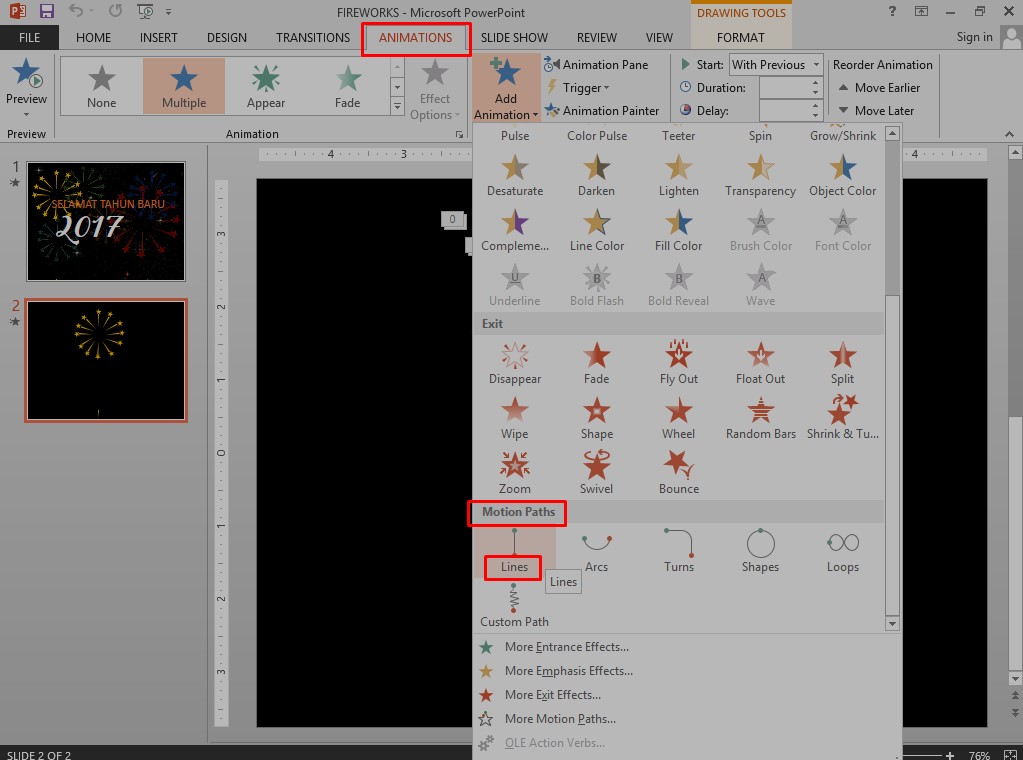
Persegi panjang yang sebelumnya sudah kita berikan gradasi, tinggal kita berikan animasi meluncur keatas, caranya dengan mengklik objek, lalu mengklik tab menu Animations -> Pilih Bag. Motion Paths. Pilih yang Lines. Artinya, animasi yang akan kita gunakan berbentuk garis.

Biasanya efek akan berjalan kebawah, untuk itu klik Ikon Effect Options dan pilih Up, agar animasinya berjalan keatas. Ikon ini berada pada satu tab animations.


Setiap menambahkan animasi, jangan lupa untuk membuatnya berjalan secara otomatis ( tanpa diklik kursor ) dengan mengklik ikon animation pane. klik kanan pada daftar animasi lalu pilih Start with previous.


Kalau sudah berjalan keatas, tentu biasanya gerakannya tidak sampai pada sasaran target. Oleh karena itu sambil menekan tombol Shift pada keyboard, klik panah warna merah dan drag hingga target yang diinginkan. Bila sudah ok, selanjutnya tinggal membuatnya menghilang agar perannya digantikan oleh segitiga yang siap diatas.  Add Animation -> Exit -> Fade

Animation : Exit | Duration : 00.50 | Delay : 00.70 | Start with Previous

(Durasi dan Delay bisa disesuaikan, angka diatas hanya sebagai panduan)


06. Animasi pada segitiga

Pastikan Objek seluruh segitiga sudah di group (tanpa bintang). Add Animations ->Entrance (Bintang Hijau) -> Shape. Selanjutnya Effect Options -> Out.

Animations : Entrance | Duration : 01.20 | Delay : 00.70 | Start with Previous

Berikan animasi lagi, agar ada efek membesar pada bangun. Add Animations -> Emphasis -> Grow/Shrink.

Animations : Emphasis | Duration : 00.50 | Delay : 01.50 | Start with Previous

Selanjutnya membuatnya hilang dengan memberikan efek exit. Add Animations -> Exit ->Random Bars.

Animations : Exit | Duration : 00.60 | Delay : 01.60 | Start With Previous


07. Animasi Bintang

Pastikan seluruh objek bintang sudah digroup -> Add animations -> Exit -> Disappear. Ini akan membuat bintang hilang dari area slide. Aktifkan animation pane dengan mengklik ikonnya. lalu klik objek bintang maka pada animation pane akan ditunjukan mana animasi dari bintang tersebut, drag dan letakan pada bagian paling atas dari animation pane. jangan lupa memberikan start with previous.


Berikan animasi untuk memunculkan lagi objek -> Add animations -> Entrance -> Fade.

Animations : Entrance | Duration : 00.50 | Delay : 01.50 | Start with Previous

Selanjutnya, animasi untuk membuat objek membesar dengan Add Animations -> Emphasis -> Grow / Shrink

Animations : Emphasis | Duration : 00.60 | Delay : 01.50 | Start with Previous

Tentunya membuatnya hilang pada bagian akhirnya dengan Add Animations -> Exit -> Random Bars

Animation : Exit | Duration : 00.50 | Delay : 01.90 | Start with Previous


Keterangan diatas tentunya hanya sebagai panduan saja, Anda bisa mengubahnya sesuai selera untuk mendapatkan efek lain yang lebih menarik. Anda bisa menggandakan objek yang diberikan animasi sambil menekan Tombol Ctrl pada Keyboard dan mengganti warnanya agar lebih variatif. Baiklah, sampai jumpa di postingan selanjutnya dan selamat mencoba.

Cara membuat Kembang Api sederhana di Powerpoint

Selamat Tahun Baru 2017, kali ini kita akan membuat Kembang Api sederhana di Microsoft Office Powerpoint, Pastikan ada Aplikasi Microsoft Office yang khususnya Powerpoint sudah terinstal.

Versi : Microsoft Office Powerpoint 2007, 2010, 2013
Jenis : Animasi
Kategori : Menengah

01. Membuat Lingkaran 

Pastikan sudah membuka aplikasi, pilih Blank pada bagian Layout. selanjutnya klik ikon shapes lalu pilih bentuk lingkaran, sambil menekan tombol shift drag bangun secukupnya saja di area slide. Ini berguna untuk membantu kita dalam membuat bagian dari kembang api.


Berikan warna sesuai keinginan dan hilangkan bagian border atau garis terluar pada bangun dengan mengklik bangun -> klik ikon shape outline -> No Outline.

02. Membuat Segitiga

Segitiga dapat dibuat dengan mengklik ikon shapes juga lalu pilih bagian triangle, tanpa menekan shift, bentuk segitiga menjadi pipih pada area slide, Putar segitiga dengan bagian yang lancip mengarah pada bangun lingkaran yang telah kita buat tadi, gunakan tanda panah memutar yang muncul saat objek diklik.


Bila tanda panah itu tidak terlihat, klik objek lalu perbesar area slide. gandakan dengan mengklik objek sambil menekan Tombol Ctrl pada Keyboard dan drag diarea lain. Buat sebagus mungkin, hingga segitiga-segitiga tersebut membuat bentuk seperti matahari pada slide, jika sudah, tinggal hapus saja bangun lingkaran tersebut.

03. Membuat Persegi Panjang

Persegi panjang ini nantinya menjadi permulaan dalam pesta kembang api di powerpoint. Sehingga awalnya persegi panjang ini meluncur keatas baru memunculkan bangun segitiga. 

Gunakan Ikon yang sama, Shapes untuk membuatnya lalu pilih bagian rectangle untuk membuatnya. buat gradasi warna dengan mengklik kanan pada bangun lalu pilih Format Shapes. Atur gradasi dengan bagian bawahnya berwarna hitam sedang atasnya disesuaikan dengan warna segitiga yang tadi kita buat.


04. Memberikan Bintang (Optional)

Bintang hanya sekedar tambahan, Gunakan Ikon shapes, pilih bagian stars and banners. Pilihan bintang bisa disesuaikan, namun disini saya menggunakan bangun bintang yang normal. sesuaikan bentuknya dan tempatkan dekat area segitiga pipih yang telah kita buat sebelumnya.

Gandakan dengan tombol ctrl pada keyboard dan lakukan hal yang sama untuk posisi di segitiga yang lainnya sesuai gambar dibawah ini.


Lalu, animasinya ?
Pada bagian yang kedua kita akan bicara soal animasinya.

07 July 2016

Membuat Banner Idul Fitri Sederhana

Masih dalam suasana Lebaran, tentunya masih berlibur bersama keluarga. Dalam rangka Idul Fitri 1437 Hijriah, kali ini bahasan kita tentang bagaimana membuat banner keren dengan menggunakan Microsoft Office Powerpoint, tentunya melibatkan beberapa tambahan aksesoris seperti gambar latar belakang maupun gambar pendukung yang tentunya bisa Anda dapatkan secara gratis di Internet.

Versi : Microsoft Office Powerpoint 2007, 2010, dan diatasnya
Kategori :Mudah
Jenis Animasi

Pengaturan latar belakang

Anda bisa mengatur latar belakang pada slide dengan mengklik kanan lalu pilih Format Background, Cari dimana Anda menyimpan File gambar dan akhiri dengan menekan Tombol OK. Anda bisa membuatnya sendiri atau mencarinya di Internet, Disini saya menggunakan Teal Leaf sebagai background Slide banner.


Bila selesai, selanjutnya  sisipkan gambar yang berfungsi sebagai jalannya animasi teks, Anda bisa menggunakan sejenis pattern atau corak seperti batik kain dan yang lainnya sebagai penghias. Karena pada bagian latar belakangnya saya menggunakan warna teal, maka pada bagian gambar teks saya menggunakan teal pattern. Anda bisa mencarinya di Mesin Pencari untuk gambar-gambar lainnya.


Sisipkan gambar pendukung seperti lentera yang bisa diambil dari Internet, disarankan untuk mencari yang versi PNG jadi terlihat menyatu dengan slide jadinya. Gambar dibawah ini merupakan salah satu contoh lentera yang versi png, Anda bisa menggunakannya sebagai bagian awal dari tutorial kali ini. Tinggal Klik kanan dan Klik Save Image As, lalu tentukan lokasinya dan Save.


Jangan lupa untuk mengatur posisi gambar menjadi didepan dengan ikon Arrange lalu pilih Bring to Front. Tambahkan teks Ucapan Idul Fitri 1437 H sebagai bagian utama dari ucapan. Anda bisa mengatur jenis Font hingga warnanya. Hal terpenting tentu jangan sampai Typo dalam penulisannya, Bila sudah, sekarang kita akan memberikan sentuhan animasi.

Memberikan Animasi pada Banner Idul Fitri

Letakan teks dan gambar pendukung diluar slide, buat secara teratur agar kita bisa lebih nyaman dalam memberikan animasinya. Kita akan membuat seolah-olah gambar dan teks masuk kedalam slide secara bersamaan. Mulai dari gambar lentera dulu, klik gambar lalu klik tab menu Animations lalu pada bagian motion Paths pilih opsi Lines. Nah, pada bagian tab menu Animations -> pilih effect options dan pilih Right.


Jika kamu berhasil, harusnya akan muncul panah hijau yang menuju ke panah merah, drag panah merah sembari menekan Tombol Shift pada keyboard secukupnya saja, ini berguna agar gambar jauh lebih terlihat di area slide. Aktifkan animation pane dan klik tombol Play untuk mengukur sejauh mana jalannya animasi.

Lakukan hal yang sama untuk Tulisan Selamat Idul Fitri, perbedaanya jangan memilih opsi Right pada bagian Effect Options, pilih yang Left. Kita akan membuat gambar dan tulisan saling bertemu pada arena slide. 
Pada animation pane, harusnya kamu sudah melihat daftar animasi yang sudah berhasil disisipkan, Kita akan membuat jalannya menjadi otomatis dengan memblok semua daftar animasi lalu klik kanan dan Pilih Start With Previous. 


Pada bagian selanjutnya kita akan membuat bagia n pendukung seperti Penting untuk mengubah posisi dari gambar maupun teks menjadi didepan gambar pendukung, kalau tidak maka gambar tersembunyi dibalik background di Slide. Klik Object yang akan diatur, lalu klik ikon arrange dan pilih opsi Bring To Front. Maka object  yang dipilih akan menjadi didepan posisinya.


24 May 2016

Cara membuat transisi square

Transisi memang sudah disediakan pada Microsoft Office Powerpoint, namun bukan berarti kita tidak bisa membuat kreasi sendiri didalam slide. Nah, pada bahasan kali ini kita akan membuat efek transisi square atau efek yang melibatkan bentuk kotak ini. Biar nggak penasaran, coba deh lihat demo dibawah ini.

Versi : Microsoft Office Powerpoint 2010
Kategori : Mudah
Jenis : Animasi

01. Buat bangun Square

Bangun Square dapat dibuat dengan menggunakan Ikon shapes pada tab menu Home maupun Insert. Pilih bangun pada bagian Basic shapes. Arahkan kursor pada slide dan drag sambil menekan Tombol Shift pada keyboard. Anda bisa menyesuaikan besar kecilnya bangun sesuai selera.

Agar kesannya lebih 3d, klik bangun dan klik tab menu Drawing Tools yang muncul otomatis saat bangun diseleksi. Selanjutnya klik ikon shape effects, pilih opsi bevel dan pilih bevel seperti yang ditunjukan melalui gambar dibawah ini. Untuk pemberian warnanya Anda bisa menggunakan opsi Ikon Shape Fill yang posisinya diatas Shape Effect. Anda bisa menyesuaikan selera Anda untuk bagian ini.

Bangun Square yang sudah kita buat tadi, selanjutnya digandakan dengan menggunakan Fitur Copy Paste atau bisa juga dengan menyeleksi bangun terlebih dahulu, tekan Tombol Ctrl lalu drag ke area slide yang lain, alhasil bangun akan menjadi ganda. Lakukan hal itu seterusnya hingga layar slide menjadi penuh dengan bangun tersebut.

02. Membuat animasi transisi Square

Animasi transisi square ini bisa dibuat dengan terlebih dulu mengklik bangun pertama lalu klik tab menu Animations dan klik ikon add animations. Pilih Fade dengan kategori Exit dan Lambang Bintang merah. Kita akan membuat bangun menghilang namun secara halus.


Nah pada bagian animation pane akan muncul daftar animasi yang selesai kita buat, bila belum muncul aktifkan dengan mengklik ikon animation pane pada tab menu Animation. Klik kanan pada daftar animasi yang pertama lalu pilih Start With Previous, ini akan membuat animasi berjalan secara otomatis saat slide dimainkan. Selanjutnya untuk urutan kedua hingga terakhir atur menjadi start after previous.

Nah, lakukan hal yang sama untuk bangun square lainnya, bisa dengan cara diatas atau dengan menggunakan ikon animation painter. Ikon ini bisa mempermudah dengan menggunakan konsep copy paste effect, pertama-tama klik bangun yang sudah diberikan animasi, lalu klik ikon animation painter. Otomatis kursor akan berubah, lalu sapukan pada bangun yang lain. Alhasil, bangun tersebut akan memiliki efek animasi yang sama. Anda bisa mempersingkat waktu dan mulai memainkan kreasi Anda disini, Saya menggunakan efek ular, dari atas lalu menyamping hingga kebawah dst.


03. Modifikasi Animasi

Nah, biar hasilnya tidak melamban. kita akan melakukan sedikit modifikasi. Blok seluruh daftar animasi pada bagian animation pane dan atur duration menjadi lebih cepat, tentunya sesuai selera. Namun, saya menggunakan durasi 00.50 biar hasilnya cukup cepat.


Nah, Sekarang Anda bisa memainkannya dengan menekan Tombol Play atau F5 untuk melihat dalam bentuk slide show. Anda bisa menambahkan teks untuk menjadi pembuka slide Anda. Namun tentunya, sembunyikan terlebih dulu dengan memanfaatkan animasi exit disappear (bintang merah)  pada urutan pertama , lalu munculkan dengan menggunakan Animasi Entrance Appear (bintang hijau ) pada urutan terakhir dibagian animation pane.

Ini merupakan Bentuk penyambutan audiens terhadap slide Anda. Animasi yang hampir serupa juga dapat dilihat pada postingan dibawah ini :
Cara membuat animasi Teks Pembuka Versi 2
Animasi yang lebih mengandalkan teks Welcome untuk menyapa para audiens

Anda bisa melakukan banyak modifikasi dan mencoba fitur lainnya untuk membuat hasilnya jauh lebih menakjubkan, Selamat mencoba dan sampai ketemu di tutorial selanjutnya di Sipowerpoint

04 April 2016

Membuat animasi Teks pembuka versi 2

Ini merupakan versi lanjutan dari artikel pertama, bagi yang kebetulan belum membaca, bisa mengintip dari link dibawah ini:
Membuat animasi teks pembuka versi 2

Pada bagian yang kedua ini kita akan membahas mengenai cara memberikan animasi pada teks yang sudah kita buat pada bagian sebelumnya.

Versi : Microsoft Office Powerpoint 2007, 2010, dan diatasnya
Kategori : Mudah
Jenis : Animasi

01. Buka File Slide yang sudah kita buat mengenai teks welcome, selanjutnya mulai menyeleksi huruf awal yang berada diluar slide bukan yang ada didalam slide, pada bagian ini saya kebetulan menggunakan tulisan Welcome, otomatis yang saya seleksi terlebih dulu adalah huruf W. Klik pada bagian shapes, pastikan yang muncul adalah seleksi yang berupa garis sekeliling, bukan garis putus-putus seperti yang terlihat pada gambar dibawah ini.


 02. Berikan animasi pada teks dengan mengklik tab menu Animation, klik icon add animation lalu klik opsi line pada bagian Motion Paths. Bila langkah benar, otomatis akan muncul tanda panah hijau dan merah pada sisi yang berbeda. Bila sudah, klik panah yang berwarna merah dan arahkan pada huruf yang sama, jadi bila hurufnya W arahkan pada hurufnya yang W, begitu juga dengan huruf yang lainnya.


03. Atur huruf yang lainnya sesuai keinginan asalkan diarahkan pada huruf yang sama, bila sudah diterapkan. Langkah selanjutnya adalah atur animasi agar berjalan otomatis, aktifkan animation pane terlebih dulu (Pada versi sebelumnya, bagian ini sudah aktif otomatis). Blok semuanya dengan drag kursor atau mengklik satu demi satu sambil menekan tombol shift. Klik kanan dan pilih start with previous.


04. Agar animasi berjalan lebih menarik, kita akan membuatnya berjalan berurutan, pada bagian animation pane sudah berbaris bar warna jingga yang menunjukan durasi dari masing-masing jalannya animasi. geser dengan mengarahkan kursor pada bagian bar lalu saat berubah menjadi panah dua arah, geser posisinya menjadi mundur sedikit, hal yang sama juga berlaku untuk bar-bar yang ada dibawahnya. Bila sudah semua sekarang mainkan dengan menekan tombol play atau F5 untuk melihat tampilan penuh.

05. Sebagai akhir dari tutorial ini, hilangkan tulisan Welcome pada bagian tengahnya, sehingga bila dimainkan nantinya animasi seolah-olah baru saja masuk pada bagian slide, kesannya menjadi pembuka slide yang terlihat menarik. Anda bebas mengganti huruf yang ada pada shapes yang sudah kita buat, Anda tentu bebas berkreasi dan bahkan membuat kolaborasi warna dan penambahan latr belakang agar menarik, selamat Mencoba dan sampai ketemu lagi pada postingan selanjutnya.


27 March 2016

Membuat animasi teks pembuka Versi 2

Diversi yang kedua ini, tentu saja hasil animasi diharapkan jauh lebih menarik dari versi terdulunya. Dengan mengandalkan aplikasi yang sama, Microsoft Office Powerpoint. Kita akan bersama-sama membuat animasi teks pembuka slide seperti yang ditunjukan pada gambar dibawah ini.


Ya, tulisan yang digabungkan dengan bentuk yang diberikan gradasi. Inilah topik kita, langsung ke bagian pertama (nggak mungkin kan kalau langsung bagian terakhir, kelar dong ceritanya).

Versi : Microsoft Office Powerpoint 2007, 2010, dan diatasnya
Kategori : Menengah
Jenis : Animasi

A. Buat bentuk Hexagon

Siapkan slide dengan layout kosong, selanjutnya klik ikon shapes lalu pada bagian basic shapes, klik bangun hexagon. Arahkan kursor pada bagian bangun untuk mengetahui nama masing-masing bangun. Seperti yang ditunjukan pada gambar dibawah ini, bangun tersebut pada bagian basic shapes.


Buat beberapa bangun yang tentunya bisa disesuaikan dengan jumlah huruf yang membentuk nantinya. Kebetulan pada postingan ini saya membuat contoh tulisan Welcome, tentu saya membuat tujuh bangun untuk masing-masing hurufnya.

Buat bangun sekali dan gandakan dengan mengklik bangun yang terbentuk lalu diikuti dengan tombol Control atau Ctrl pada keyboard. Sedang untuk hurufnya bisa dibuat dengan mengklik bangun dan mulai mengetik huruf yang diinginkan, klik di area lain slide bila selesai, dan lanjutkan untuk bangun yang lainnya.


B. Memoles bangun dan teks

Bangun yang telah diberikan teks, selanjutnya akan dipoles agar hasilnya jauh lebih menarik. Mulai mengatur ukuran teks beserta jenis fontnya. Selanjutnya berikan gradasi pada bangun dengan cara mengklik kanan pada bangun lalu klik format shapes.

Munculah kotak dialog Format shapes. Pilih Gradient fill lalu sesuaikan warna dengan yang diinginkan, disini saya menggunakan warna gradasi emas. Klik seperti yang ditunjukan pada gambar untuk mengganti warna yang diinginkan.


Untuk menghilangkan garis terluar pada bangun, klik ikon shape outline. Klik tab menu drawing yang muncul saat bangun diklik lalu klik ikon shape outline dan pilih no outline. Maka hilanglah border pada bangun.

Namun Anda juga bisa memberikan border pada bangun dengan mengklik ikon yang sama dan mengaktifkan ikon dan memilih warna yang diinginkan, jika ingin membuat garis putus-putus. Bisa mengklik opsi dashes dan pilih model garis putus-putus.

Untuk menyingkat waktu, Anda bisa mengatur satu bangun beserta font dan warna, selanjutnya klik ikon Format Painter atau ikon mirip kuas untuk mengecat dan klik pada bangun lainnya, maka otomatis bangun yang lain akan memiliki style yang sama.

C. Memberikan animasi

Selanjutnya kita akan memberikan animasi, Gandakan bentuk dengan mengklik bangun lalu menekan Tombol Ctrl dan arahkan diluar slide. Sehingga bangun yang berisi huruf menjadi dua atau seperti yang ditunjukan pada gambar dibawah ini.


Mungkin sampai itu dulu bahasan kita kali ini, pada postingan selanjutnya kita akan meneruskan bagian pemberian animasi di Powerpoint. Selamat Mencoba.

27 February 2016

Membuat animasi teks berubah warna

Pada postingan sebelumnya, kita sudah membahas mengenai cara membuat efek stroke pada teks di Slide Powerpoint. Nah, tutorial ini merupakan lanjutan dari postingan sebelumnya. Bagi Anda yang kebetulan belum membaca, bisa melalui link dibawah ini :
Cara membuat efek stroke pada teks

Versi : Microsoft Office Powerpoint 2007, 2010, dan diatasnya
Kategori : Mudah
Jenis : Animasi

Membuat animasi teks berubah warna

A. Sisipkan teks yang telah diberikan stroke di slide Powerpoint. Gandakan teks tadi dengan mengkliknya terlebih dahulu lalu sambil menekan Tombol Control dan tarik ke area yang diinginkan dan lepaskan. Bila tidak, Anda juga bisa menggunakan cara biasanya yakni Copy dan paste di area yang diinginkan.

Gandakan hingga berjumlah tiga buah diarea slide. Sekarang ganti warna stroke masing-masing pada teks. Disini Saya menggunakan warna Jingga, biru dan hijau pada teks. Selanjutnya kita akan menambahkan animasi pada teks yang sudah kita buat.


B. Berikan animasi dengan terlebih dulu mengklik teks agar terseleksi, selanjutnya klik tab menu Animations lalu klik Ikon Add animations. Pilih Fade dengan ikon bintang merah pada bagian Exit. Lakukan hal yang sama untuk teks lainnya. Jangan lupa untuk mengaktifkan animation pane. Pada versi 2007 mungkin animation pane sudah aktif.


C. Pada bagian animation pane akan muncul deretan animasi beserta durasi yang ditunjukan melalui bar warna jingga disampingnya. Kita akan mengubah waktu jeda sehingga munculnya secara bergantian. Dimulai dari yang paling bawah paling dekat sedang diatasnya digeser dengan cara terlebih dulu mendekatkan kursor pada bar warna jingga hingga berubah menjadi panah dua arah yang berlawanan. Buat menjadi tangga seperti yang ditunjukan pada gambar dibawah ini.


D. Sekarang Anda bisa mencobanya dengan menekan Tombol play, Bila Anda mengikuti tutorial ini seharusnya animasi yang ditimbulkan menjadi bergantian dari bawah keatas, sekarang satukan tulisan menjadi posisi di tengah. Nah, sekarang coba lagi dengan menekan Tombol F5 untuk melihatnya pada tampilan Full Screen.


02 February 2016

Membuat animasi sederhana Galeri Foto

Pada postingan sebelumnya kita sudah pernah membuat galeri sederhana di Microsoft Office Powerpoint, Bagi Anda yang kebetulan belum membacanya. Anda bisa membacanya melalui link dibawah ini :
link

Postingan kali ini tidak jauh berbeda dengan versi yang sebelumnya. kita akan mencoba untuk memberikan sedikit kreasi untuk membuat galeri yang lebih hidup. Ya, kita akan menambahkan animasi didalamnya. Tentu hasilnya kurang lebih seperti yang ada pada gambar dibawah ini.


Animasi sederhana Galeri Foto
A. Buka terlebih dahulu slide yang berisi galeri foto, jadi bila Anda belum membuatnya Anda bisa membuatnya terlebih dahulu lalu mengikuti tutorial selanjutnya. Tidak butuh waktu lama untuk membuatnya atau bisa langsung membukanya bila sudah tersimpan pada perangkat.


B. Klik foto hingga memunculkan kotak seleksi lalu klik tab menu Animations. Klik Add animations dan pilih More Entrance Effect (Pada Microsoft Office 2007, Anda tinggal mengklik Add animations -> Entrance.


C. Muncul kotak dialog, silahkan pilih Float down. Akhiri dengan menekan Tombol OK. Lakukan hal yang sama untuk gambar lain namun perbedaannya terletak pada saat muncul kotak dialog pilih yang Float Up. Ini akan memberikan animasi yang berselang-seling. Animasi Float Down akan membuat galeri seolah-olah turun perlahan sementara Float Up sebaliknya.

D. Bila Anda kebetulan menggunakan Microsoft Office Powerpoint versi 2010, Anda bisa menggunakan animation painter untuk mempersingkat waktu. Klik foto yang sudah diberi animasi, lalu klik ikon Animation painter dan klik pada foto lain yang belum diberikan animasi, selesai. Galeri foto yang sebelumnya tidak memiliki animasi, kini sudah memiliki animasi.


E. Agar hasilnya tidak begitu kaku, memberikan sedikit variasi mungkin adalah hal yang menarik. Pastikan tab animation pane sudah aktif dengan menekan Tombol Animation pane pada Tab animation (Pada Versi Powerpoitn 2007, animation pane aktif secara otomatis tanpa harus mengklik ikon animation pane).
Muncullah daftar animasi beserta durasi waktu yang diwujudkan dalam bentuk bar warna jingga, Blok semua daftar tersebut dengan mengklik yang paling atas, tekan shift, lalu tekan yang paling bawah. Nah bila sudah klik kanan dan pilih start with Previous. Sekarang animasi akan berjalan secara otomatis. 

F. Arahkan kursor mouse hingga berbentuk seperti Panah dua sisi, dan drag agak kesamping. Seharusnya, bar sudah berubah dari posisi awal, jika berhasil sesuaikan seperti gambar dibawah ini posisi bar jingga yang sudah kita buat tadi.

Ini dimaksudkan agar hasilnya akan berjalan lebih halus dan tentunya lebih teratur, sehingga kesan yang ditimbulkan dapat membuatnya terlihat bagus. Anda bisa memainkannya dengan menekan Tombol play pada tab menu Animations atau dengan memainkannya secara slide show dengan menekan Tombol F5.

Bagaimana hasilnya ? Tentu tak kalah menarik dengan yang ada ditutorial bukan, Tenang Anda bisa mencoba untuk mengkreasikannya dengan beragam model lainnya atau tunggu inspirasi animasi yang coba dibagi melalui blog ini pada postingan akan datang. Selamat mencoba.

13 September 2015

Membuat animasi bayangan teks sederhana

Bayangan teks biasanya dibuat dengan menggunakan aplikasi dan seringkali digunakan pada pembuka teks meskipun tidak selalu. Setidaknya, kali ini kita akan membahas mengenai hal itu. Ini menjadi awal yang baik setelah seminggu ini saya tidak begitu aktif disini, namun kedepannya akan saya usahakan untuk kembali aktif. Gambar dibawah ini rupanya dapat menjelaskan tentang Animasi Shadow yang kita buat kali ini.


Versi : Microsoft Office Powerpoint 2007, 2010, dan diatasnya
Kategori : Mudah
Jenis : Animasi

01. Menyisipkan Teks
Untuk menyisipkan teks tentu caranya dengan menggunakan ikon text box pada bagian Tab menu Insert. Selanjutnya klik pada area slide dan mulailah mengetik sesuatu disana. Saya menggunakan nama blog ini sebagai teks yang akan diberikan animasi. Anda bisa melakukan kreasi lain yang mungkin bisa membuatnya tampak lebih menarik tentunya.


Selesai, berikan pengaturan warna dan gandakan dengan menggunakan Tombol Ctrl + d pada Keyboard Anda, atur ukuran teks agar lebih besar salah satunya dan tempatkan dibagian paling belakang. Caranya dengan mengklik teks tersebut dan mengklik ikon Arrange -> Send to back di tab Menu Home.

Berikan teks yang besar dengan warna yang cukup gelap atau terang yang bisa disesuaikan agar memiliki kesan seperti bayangan teks.

02. Memberikan animasi
Animasi dimulai dengan mengatur pada bagian teks muncul terlebih dahulu dan diikuti dengan munculnya bayangan yang menyertai dan menghilang dengan segera.

Mulai dengan mengklik teks yang besar yang akan menjadi bayangan dan mengklik tab menu Animations. Klik Add animations -> disappear (Ikon Bintang Merah).


Selanjutnya, klik teks yang lebih kecil dan berikan animasi Fade (Ikon bintang hijau), tentunya dengan langkah yang sama.

Klik teks yang menjadi bayangan selanjutnya berikan animasi yang sama seperti teks yang kecil, Fade dengan bintang hijau. Selanjutnya dengan teks yang sama, berikan animasi Fade dengan ikon bintang merah.

03. Pengaturan animasi
Pada versinya powerpoint  2007, animation pane akan muncul secara otomatis, namun untuk versi diatasnya seperti 2010 dapat mengklik animation pane pada tab menu Animations. Sehingga muncullah daftar animasi yang sudah kita terapkan pada slide tadinya.

Bila sudah muncul, blok semua animasi atau menyeleksinya satu persatu sambil menekan tombol Shift di Keyboard, klik kanan dan pilih start with Previous. Selanjutnya tinggal berikan pengaturan seperti gambar dibawah ini, klik batang warna jingga yang muncul pada masing-masing animasi di Animation pane. Untuk menggeser posisinya tinggal arahkan kursor dekat batangan jingga hingga tandanya berubah menjadi panah kanan kiri dan mulailah menggeser.


Namun, bila dirasa rumit bisa dengan mengatur delay maupun duration pada tab menu Animations. Atur saja delaynya sesuai urutan berikut.
 
1. Duration : Auto, Delay : 00.00
2. Duration : 01.00, Delay : 00.00
3. Duration : 00.90, Delay : 00.70
4. Duration : 01.60, Delay : 00.70
5. Duration : 00.50, Delay : 02.00

Sekarang, Anda bisa melihat hasilnya dengan menekan Tombol F5 untuk Slide show maupun mengklik tombol play yang disediakan disana. Langkah diatas mengakhiri tutorial kita kali ini tentang Bagaimana membuat animasi bayangan teks di Powerpoint, Semoga tutorial diatas bermanfaat bagi kita semua tentunya. Terima kasih.
loading...