Tak jarang yang namanya kesalahan ditemukan saat perekaman Video, sehingga diperlukan kegiatan untuk memotong video guna sebagai bentuk perbaikan. Apakah membutuhkan aplikasi editing video, mungkin iya tapi mungkin juga tidak. Tidak, bila Anda ingin menyisipkan video tersebut atau memakai sebagai bagian dari presentasi Anda.
 Baris berwarna abu-abu akan dihilangkan sedangkan yang masih berwarna biru tetap ada. Anda juga bisa melakukan pemotongan dengan mengetikan angka pada deretan angka di start time untuk pemotongan didepan, sedangkan end time untuk pemotongan dibagian belakang.

Itu karena Microsoft Powerpoint sudah menyediakannya, tentu pemotongan video dapat dilakukan dengan mudah. Baiklah, kita akan membahas topik seputaran video, sama halnya dengan beberapa topik sebelumnya.
Versi : Microsoft Office Powerpoint 2007, 2010, dan diatasnya
Kategori : Mudah
Jenis : Tutorial
01. Buka Video
Tentu yang harus diedit harus dibuka terlebih dahulu, sisipkan video yang Anda inginkan di Slide powerpoint, postingan sebelumnya rupanya sudah membahas mengenai hal ini. Bila Anda kebetulan ingin membacanya, tak ada salahnya untuk menengok melalui link dibawah ini :
Bila kebetulan sudah membacanya, bisa melanjutkan pada bahasan intinya. Kita akan melakukan pemotongan Video atau trim Video.
02. Memotong Video
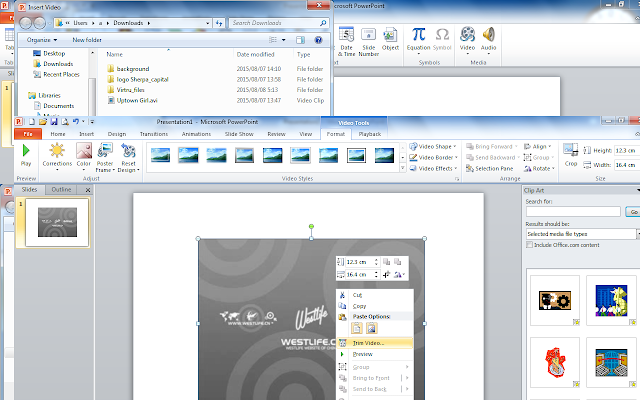
Klik kanan pada video yang akan dipotong, lalu pilih trim Video, muncul kotak dialog dan tunggu hingga semua termuat sempurna. Klik penggeser warna hijau atau apalah namanya itu dan geser hingga bagian mana yang akan dipotong dibagian awal video, sedangkan bila ingin memotong bagian akhirnya bisa menggeserkan penggeser warna merah.
 Baris berwarna abu-abu akan dihilangkan sedangkan yang masih berwarna biru tetap ada. Anda juga bisa melakukan pemotongan dengan mengetikan angka pada deretan angka di start time untuk pemotongan didepan, sedangkan end time untuk pemotongan dibagian belakang.
Melakukan pemotongan video tentu dapat dilakukan meskipun sangat terbatas, hanya bisa dilakukan pada satu kali setiap pemotongan. Bila ingin memotong lagi tentunya harus menyisipkan video lainnya untuk memotong bagian lainnya.

Ini sangatlah cocok bila Anda hanya ingin melakukan pemotongan sedikit saja pada video yang ada. Sehingga bisa menghemat waktu dan menyiapkan presentasi dengan segera.
Semoga tutorial memotong video di Powerpoint dengan mudah ini bisa menjadi penambah wawasan kita kali ini, sampai ketemu di tutorial lainnya.
.png)

.png)


